苹果ID怎么登录App Store?www.iosmai.com购买账号图文+视频教程
在 www.iosmai.com 购买的 Apple ID,怎么登录 App Store?流程其实不复杂:打开 App Store → 点右上角头像 → 退出旧账号(如有)→ 输入新账号和密码 → 处理双重认证。真正容易出错的不是“会不会点”,而是登录入口选错。
请先记住一句话:只在 App Store 里登录,不要去“设置”或 iCloud。下面用仿真机截图和 40 秒视频,把每一步拆开讲清楚。
⚠ 紧急警告
严禁从“系统设置”登录!本操作仅限在 App Store 应用商店内进行。任何偏离将导致设备锁定或激活锁问题,概不负责。
如果你已经打开了“设置”,请先退出,回到主屏幕,从 App Store 重新开始。购买账号只用于 App Store 的媒体与购买项目,不要用于 iCloud、查找或设备登录。
先看 40 秒视频版(每帧 4 秒)
视频把 5 个步骤和双重认证的两种处理方式都演示了一遍。建议先看视频,再对照下面的图文操作。
视频为仿真演示,仅用于说明操作路径;实际界面以你的 iPhone 系统版本为准。每帧 4 秒,共 40 秒。
5 步登录流程速览
- 打开 App Store:在主屏幕找到蓝色 App Store 图标。
- 点右上角头像:进入 App Store 的账户页面。
- 退出旧账号(如有):滑到账户页底部,点“退出登录”。新机或未登录可跳过。
- 输入新账号:填写订单交付的 Apple ID 和密码,核对后点“登录”。
- 处理双重认证:点“升级”走手机短信;或点“其他选项”→“不升级”继续登录。
一句话记住双重认证:想开启就点“升级”,按提示输入手机号、收短信验证码;不想现在绑定,就点“其他选项”,再选“不升级”。两个入口都在 App Store 的登录流程里。
登录前准备
- 一台可以正常打开 App Store 的 iPhone,系统版本不要太旧。
- 订单里交付的 Apple ID 和密码;复制时注意不要多带空格。
- 可接收短信的手机号(选择“升级”双重认证时需要)。
- 稳定的网络。登录过程中不要频繁切换 Wi-Fi 或开关飞行模式。
- 先确认订单和账号区域,美区、港区、日区、台区账号不要混用。
如果你还没购买,可以先查看海外 Apple ID 商品分类;已经购买的用户,直接按订单信息操作即可。
第一步:打开 App Store
回到 iPhone 主屏幕,找到蓝色的 App Store 图标,点击打开。不要从“设置”里的“媒体与购买项目”进入,也不要在“设置”顶部登录 Apple 账户。
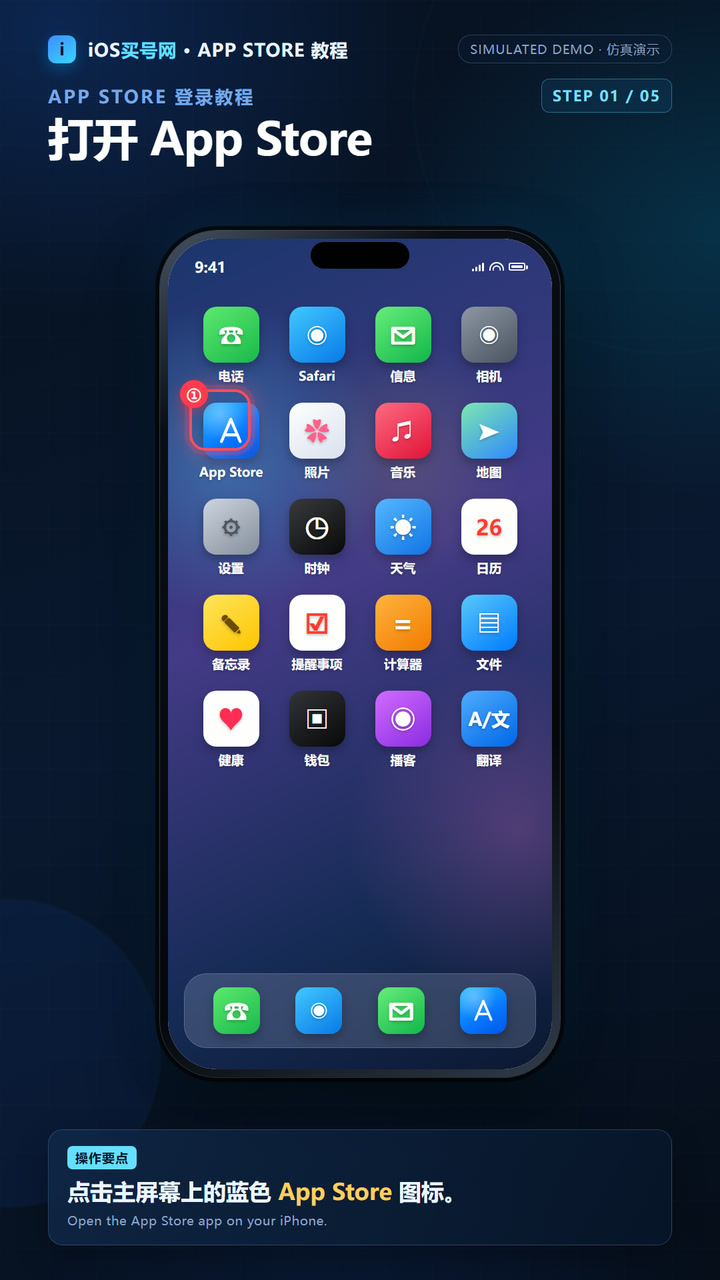
如果主屏幕找不到 App Store,可以用搜索功能搜索“App Store”,或检查是否被放进了 App 资源库。
第二步:点右上角头像,进入账户页面
进入 App Store 后,点击右上角的头像。这里才是切换 App Store 账号的正确入口,账户页面会显示当前登录的 Apple ID、已购项目和退出登录按钮。
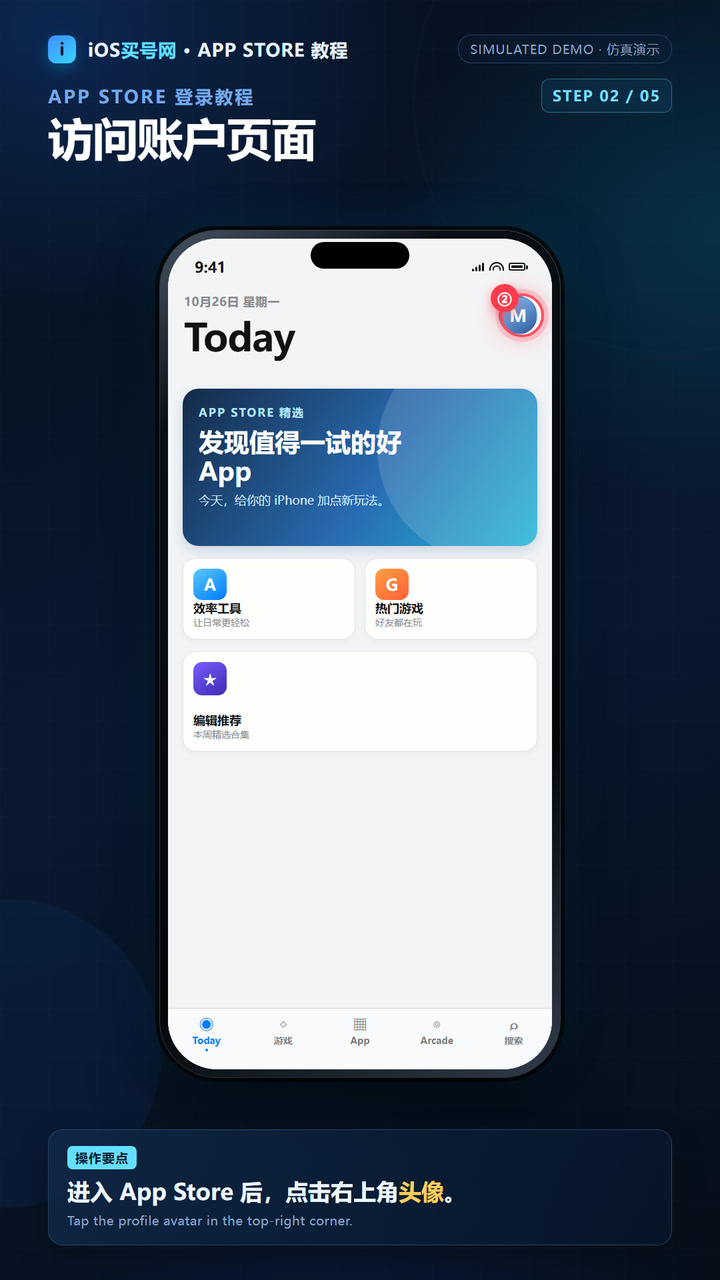
不同 iOS 版本的界面会略有差异,但“右上角头像 → 账户页面”这个路径不变。
第三步:退出旧账号(如有)
在账户页面滑到底部,找到红色的“退出登录”,点击退出当前 Apple ID。如果你是新机、从未登录过 App Store,或者当前没有登录其他账号,可以跳过这一步。
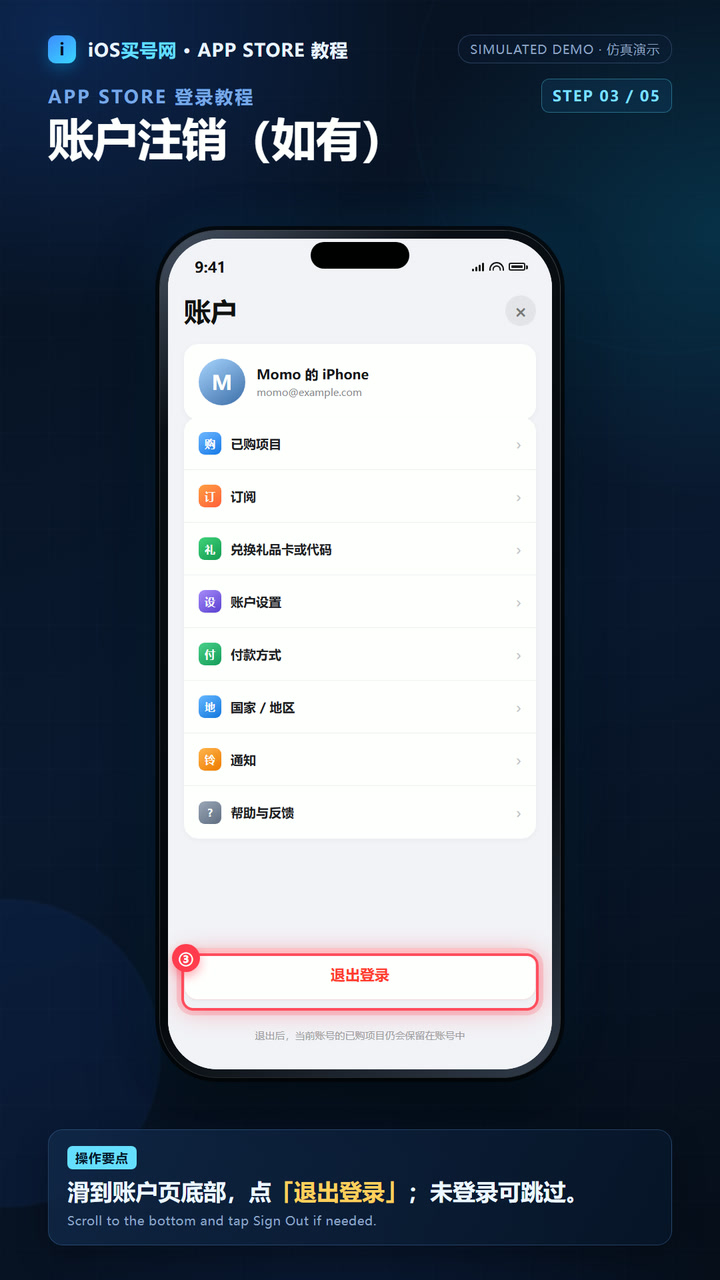
注意:如果当前 App Store 里没有“退出登录”入口,不要改从“设置”登录购买账号。不同系统版本入口可能调整,请先联系本站客服确认,避免把账号绑定到设备登录层。
第四步:输入新的 Apple ID 和密码
退出旧账号后,回到 App Store 首页,再次点击右上角头像,选择登录,输入订单交付的 Apple ID 和密码。输入时注意:
- Apple ID 一般是邮箱地址,检查前后有没有多余空格。
- 密码区分大小写,建议直接复制粘贴,粘贴后再检查一遍。
- 确认登录的是 App Store,不是“设置”或 iCloud。
- 如果弹出“不是本人”或“使用其他 Apple 账户”等提示,按页面提示继续使用新账号登录;以实际页面为准。
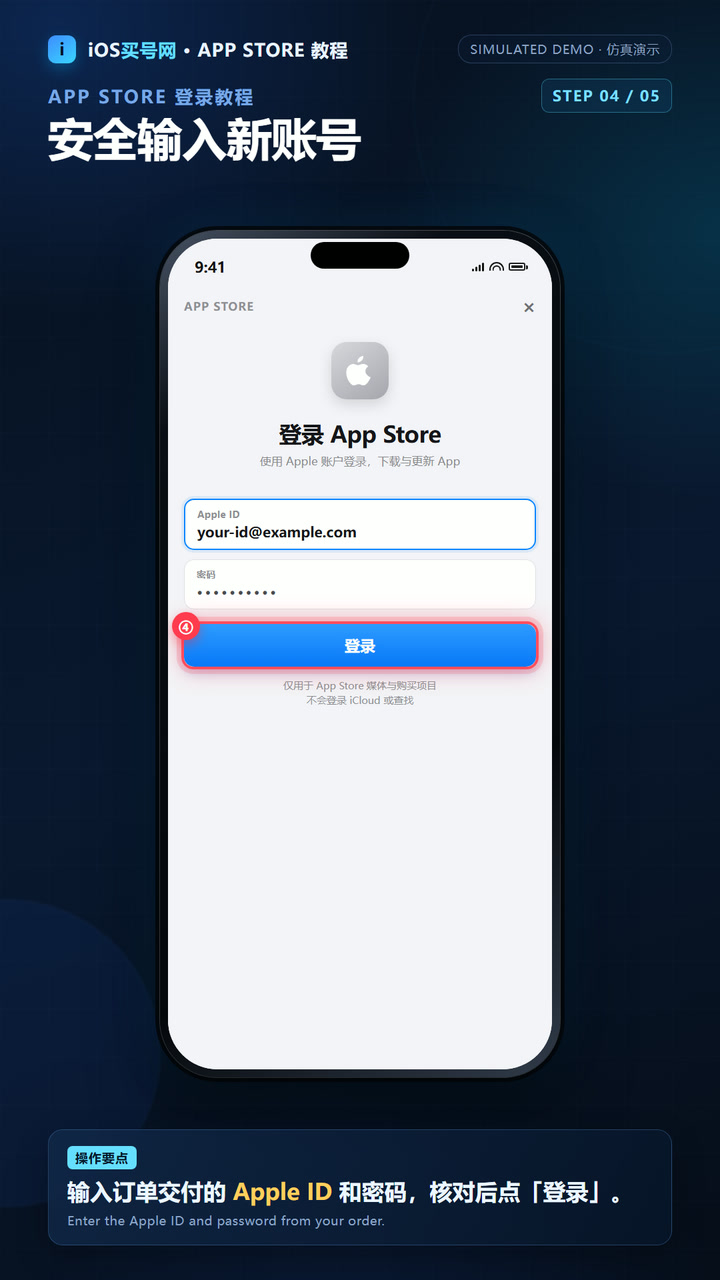
如果提示密码错误,先核对订单信息,不要连续多次尝试。多次失败可能触发账号安全限制,遇到这种情况请联系客服处理。
第五步:处理双重认证(两种方式)
登录时如果弹出双重认证提示,不要慌。你只需要在下面两种方式里选一种:想现在开启,就点“升级”;想先跳过,就点“其他选项”,再选“不升级”。
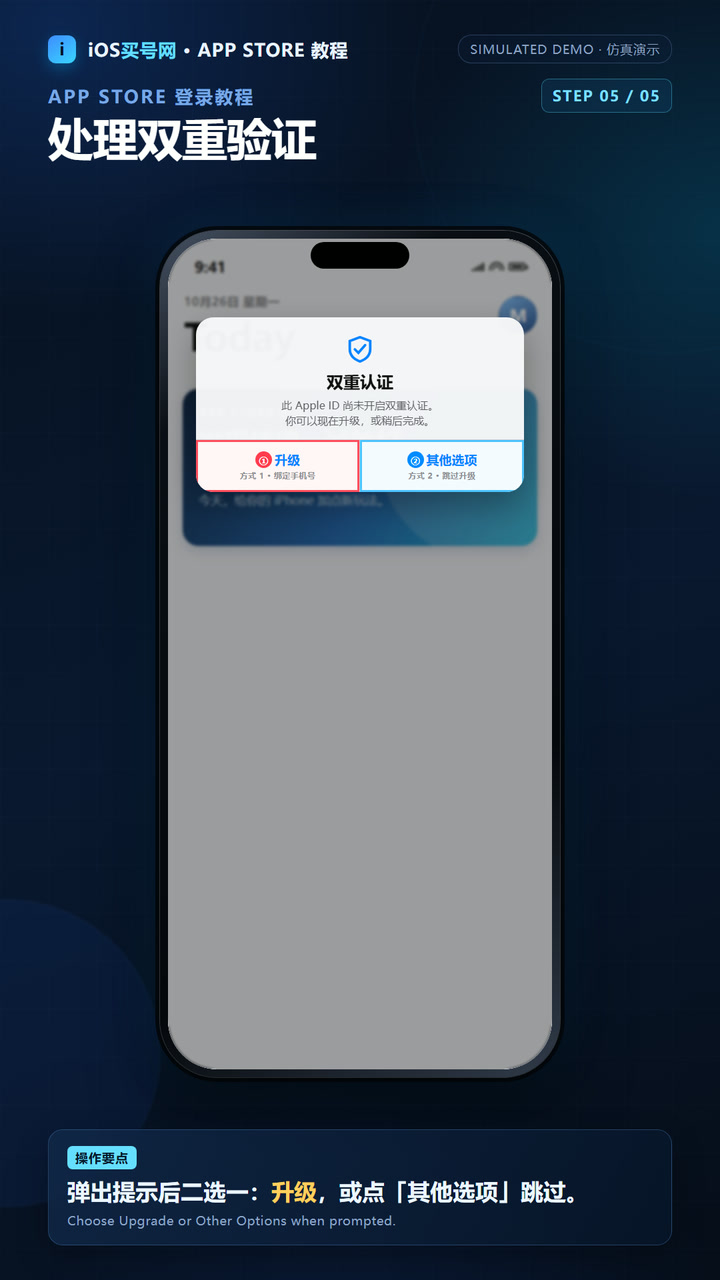
方式一:点“升级”,用手机短信完成双重认证
适合有可用手机号、希望提高账号安全等级的用户。操作顺序如下:
- 在双重认证提示中点“升级”。
- 输入可以接收短信的手机号,确认国家/地区代码(中国大陆为 +86)。
- 点“继续”或“发送验证码”,等待短信。
- 输入收到的 6 位短信验证码,完成验证。
- 返回 App Store,确认新 Apple ID 已登录。
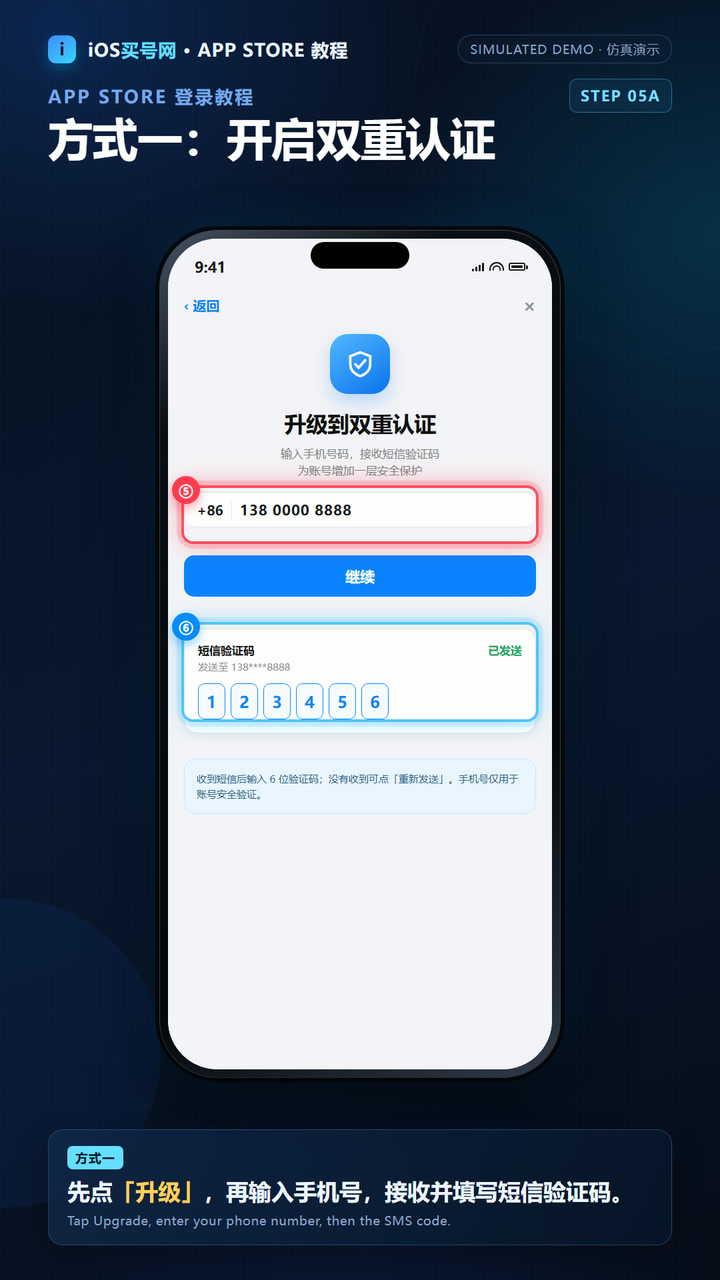
手机号仅用于该 Apple ID 的安全验证。若账号是独享且支持修改密码,请按订单售后说明绑定自己的手机号;未确认前不要随意改动账号安全设置。
方式二:点“其他选项”→“不升级”,继续登录
如果暂时没有可用手机号,或不想现在绑定,可以选择跳过。操作顺序如下:
- 在双重认证提示中点“其他选项”。
- 在弹出菜单中选择“不升级”。
- 返回 App Store,继续完成登录。
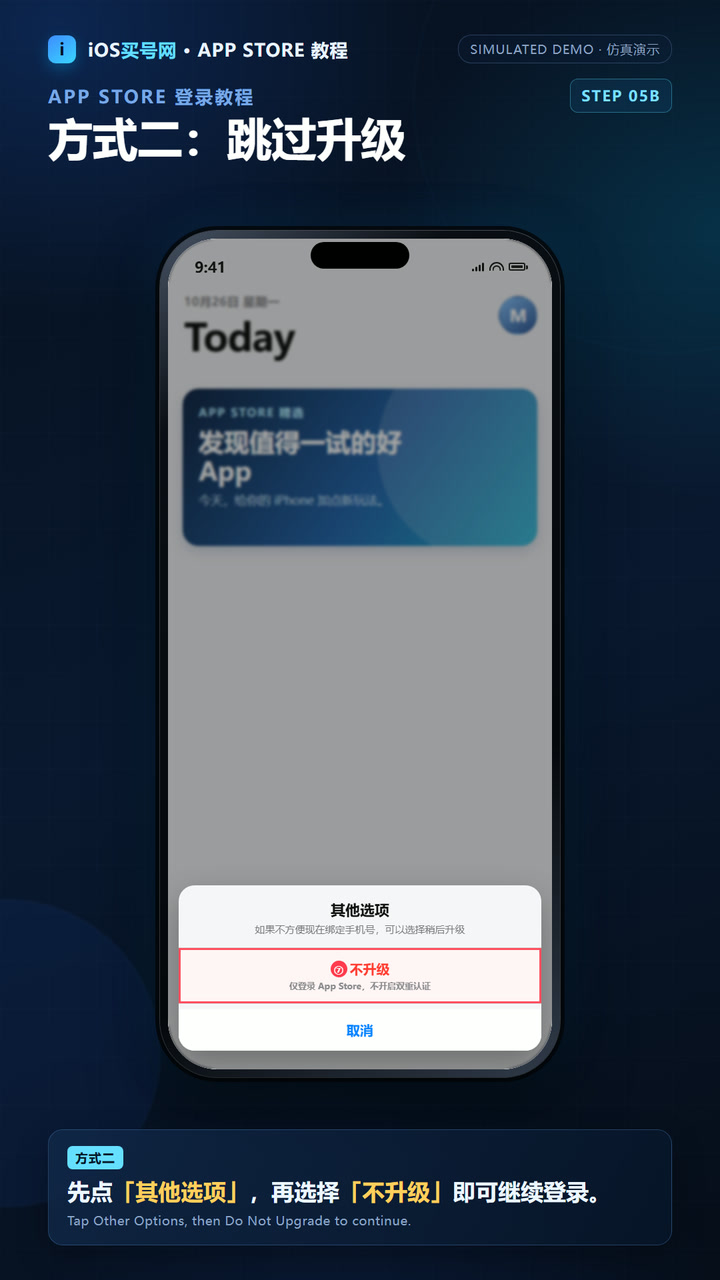
选择“不升级”仍然可以登录 App Store、下载和更新 App,但账号安全等级相对较低。如果条件允许,建议后续按订单说明开启双重认证。
登录成功后的检查
完成验证后,回到 App Store 账户页面,确认当前显示的 Apple ID 是订单里的新账号。然后搜索一个免费 App,测试是否可以正常下载;再打开已安装的 App,检查更新是否正常。
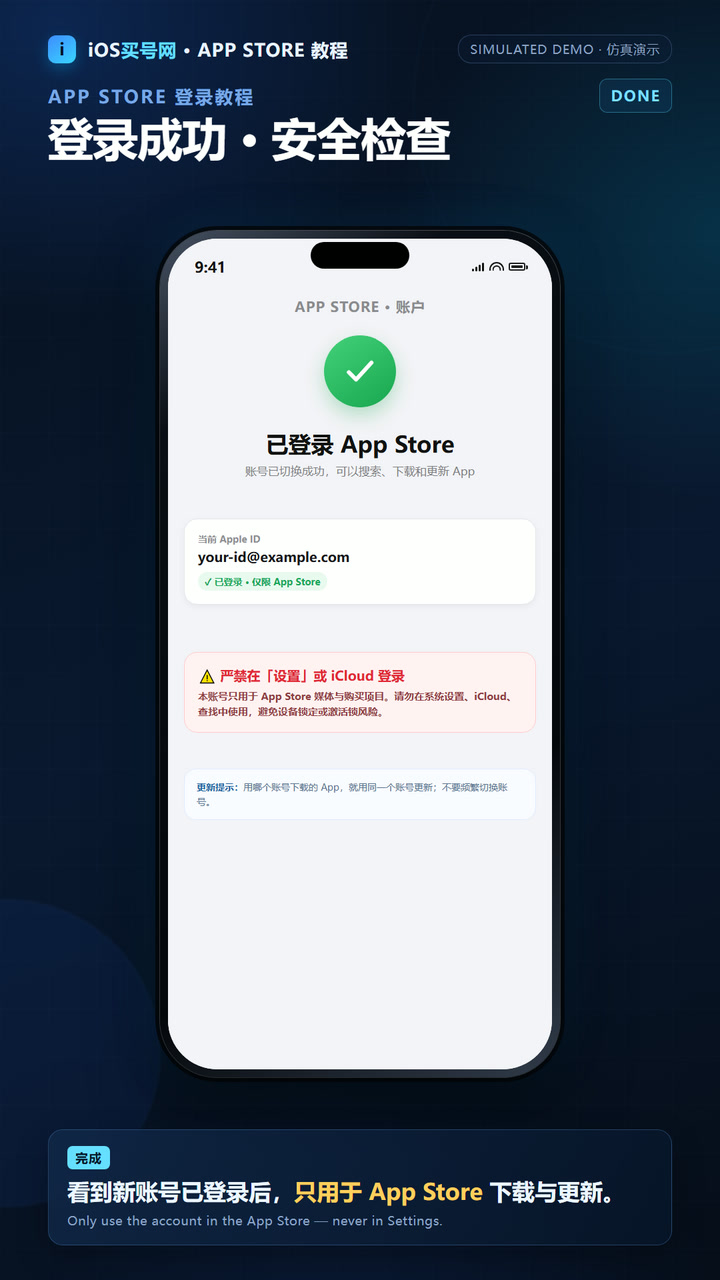
再次提醒:只把购买的 Apple ID 用在 App Store。不要在“设置”顶部、iCloud、“查找”或“媒体与购买项目”里登录;不要在系统设置中绑定设备。任何偏离都可能导致设备锁定或激活锁问题,风险自负。
常见问题(FAQ)
1. 登录 App Store 会同步 iCloud 吗?
不会。App Store 登录的是媒体与购买项目账号,和 iCloud 是两回事。本文的操作只发生在 App Store 内,不会把账号登录到 iCloud。请不要为了“确认登录成功”再去设置里登录一次。
2. 为什么登录后“设置”里看不到新账号?
正常。App Store 账号只显示在 App Store 账户页面,不一定会显示在“设置”顶部的 Apple 账户里。只要 App Store 右上角头像里能看到新账号,并且可以下载/更新 App,就说明登录成功。
3. 双重认证点“不升级”有影响吗?
仍然可以登录 App Store 和下载 App,但账号少了一层安全保护。如果账号是长期使用,建议有手机号时选择“升级”;如果只是临时下载,按页面提示选择“不升级”即可。
4. 提示密码错误怎么办?
先核对订单里的账号和密码,确认没有多余空格、大小写正确。不要连续多次尝试,避免触发安全限制。仍然无法登录时,联系本站客服并提供订单信息,不要自行在设置里反复尝试。
5. 更新 App 时提示需要另一个 Apple ID 怎么办?
用哪个账号下载的 App,通常就要用同一个账号更新。如果 App 是旧账号下载的,先退出旧账号再登录新账号,或卸载后重新下载。不要为了更新 App 把账号登录到系统设置。
6. 购买的 Apple ID 可以修改密码吗?
以商品页和订单售后说明为准。独享账号通常支持按售后指引修改密码、绑定自己的安全信息;在未确认流程前,不要随意改动,以免影响售后核验。
需要美区、港区、日区、台区 Apple ID?
iOS买号网(www.iosmai.com)提供多区 Apple ID 在线选购,独享账号、人工快速交付、售后保障。具体库存、价格和交付方式以商品页为准。
- 美区 Apple ID:适合美区 App、订阅与下载。
- 港区 Apple ID:适合港区 App 与部分金融服务。
- 日区 Apple ID:适合日区游戏、漫画与影音 App。
- 台区 Apple ID:适合台区 App 与本地服务。
最后再强调一次
只在 App Store 登录,不在设置里登录。打开 App Store → 点右上角头像 → 退出旧账号 → 输入新账号 → 处理双重认证。把这 5 步做对,绝大多数登录问题都可以避免。
Apple、App Store 是 Apple Inc. 的商标。本站与 Apple 无隶属关系。文中截图和视频为仿真演示,仅用于说明操作路径;实际界面、按钮文案和验证流程以你的 iPhone 系统版本及 Apple 页面为准。最后更新:2026 年 10 月 26 日。